
実際の画面で見る使い方
受信・収録・内容確認・RF再生の手順を、実際の画面で紹介します。ストリーミング方式と本体メモリ方式の基本操作から、応用までご案内します。
受信設定をして、信号を受信する。
まずは収録せずに、受信した信号を画面で確認します。
CH0のRX2端子で、中心周波数2 GHz・帯域幅10 MHzの信号を受信します。
手順1 受信条件を設定する
設定画面の、①〜⑥の項目を変更します。番号に沿って、下の説明と拡大画像を確認してください。
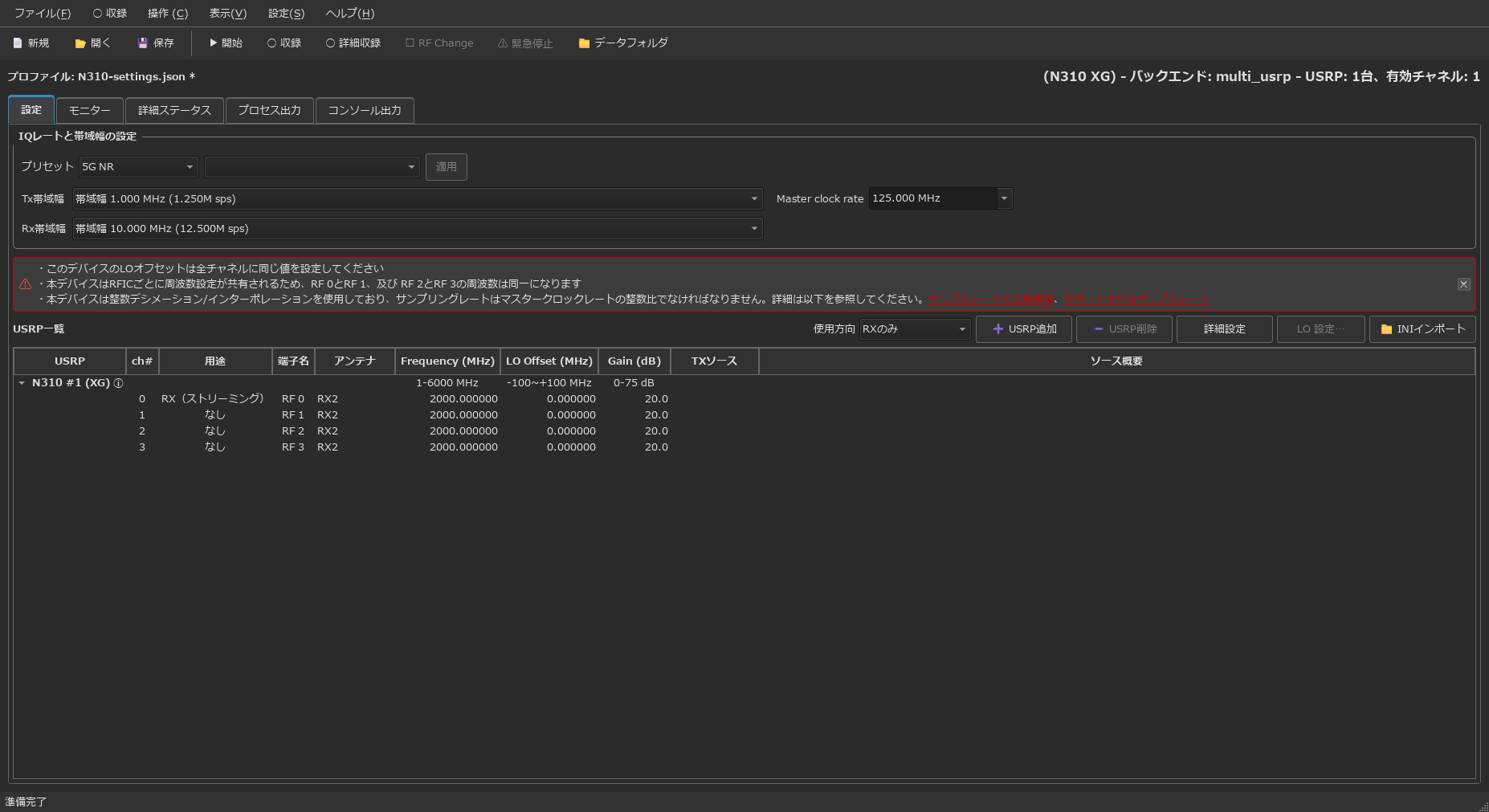
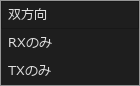
「設定」タブを開き、使用方向を設定します。
- 使用方向
- RXのみ
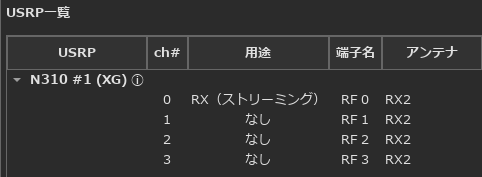
CH0の用途を設定します。
- 用途
- RX(ストリーミング)
MCRを設定します。
- MCR
- 125 MHz
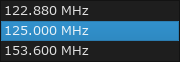
この例のIQレート12.5 MS/sとの比が整数(10)になる設定です。
Rx帯域幅を選びます。
- Rx帯域幅
- 10 MHz BW
- IQレート
- 12.5 MS/s
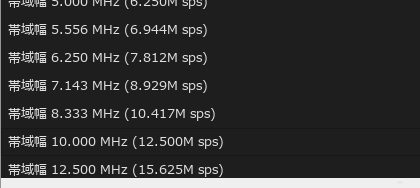
アンテナと使用しないチャネルを設定します。
- CH0のアンテナ
- RX2
- 使用しないチャネルの用途
- なし
中心周波数・受信ゲイン・LOオフセットを設定します。
- 中心周波数
- 2000 MHz
- 受信ゲイン
- 20 dB
- LOオフセット
- 0 MHz
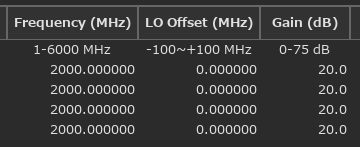
手順2 受信を開始する
ツールバーを以下の状態にします。
- 収録
- オフ
- 詳細収録
- オフ

「開始」「収録」「詳細収録」の位置。収録ボタンはオフ。 「開始」を開き、以下の設定をして「実行開始」を押します。
- 開始タイミング
- 今すぐ開始
- 収録時間
- 連続
- プレトリガ
- オフ
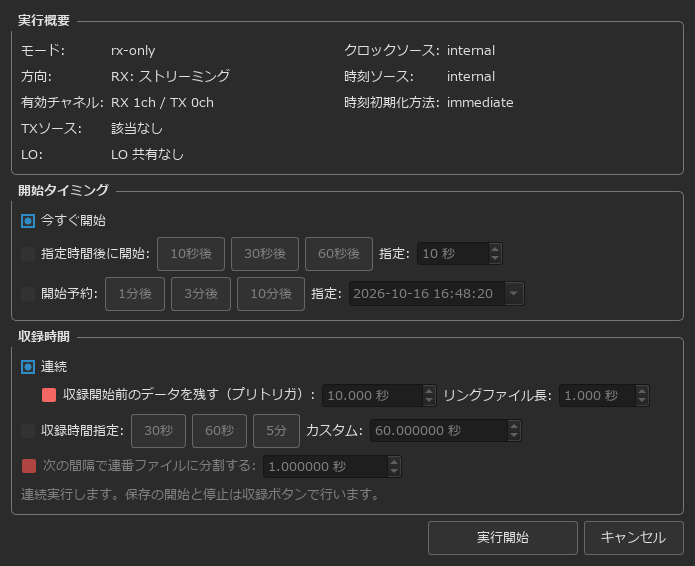
収録時間の「連続」を選択した開始前の画面。 画面を拡大 →
手順3 受信した信号を確認する
「モニター」タブで時間波形を確認します。振幅や時間変化を見ることができます。
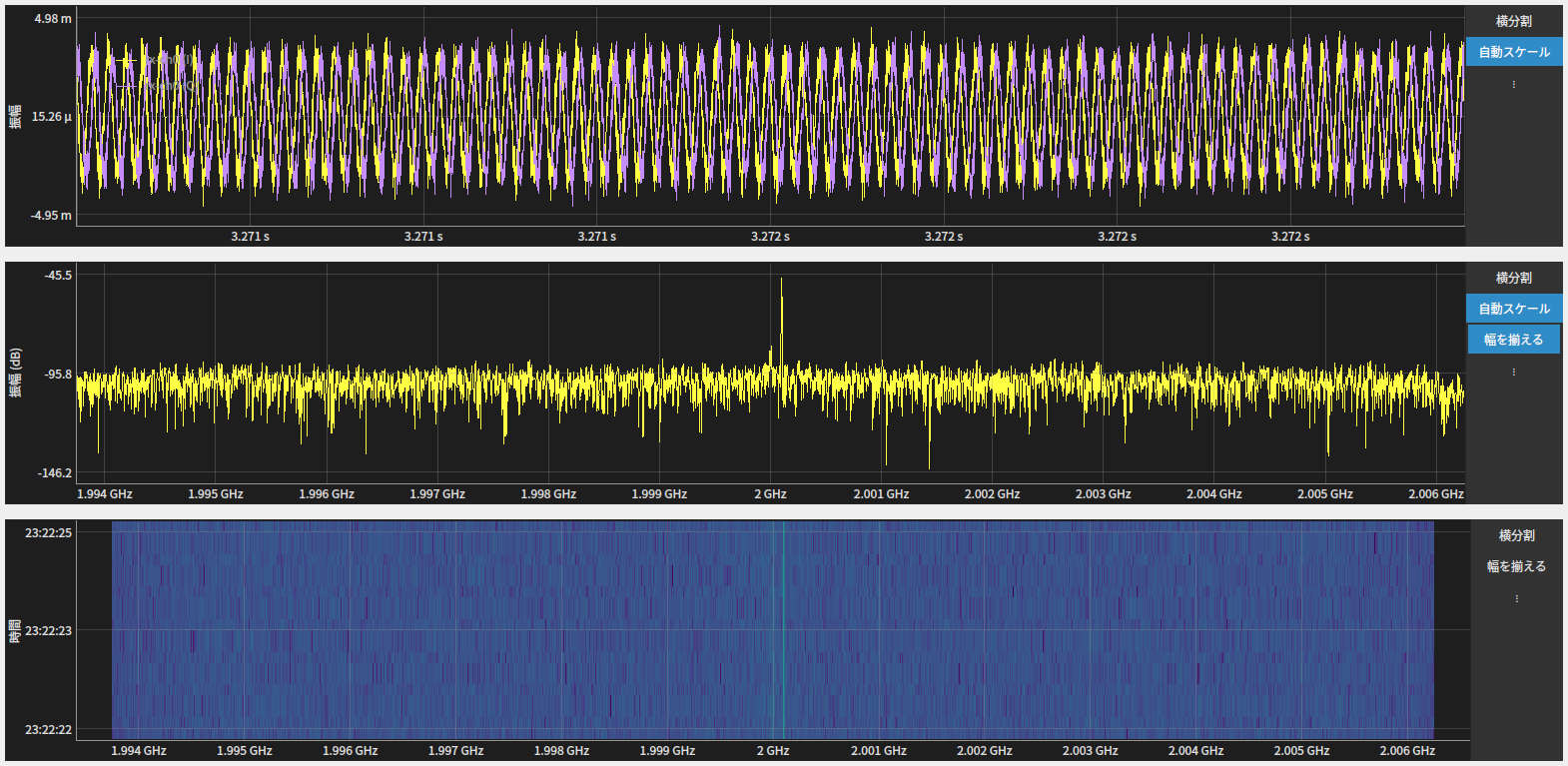
受信中のCW信号の時間波形・スペクトラム。 スペクトラムで、信号の周波数成分を確認します。
受信中に、次の収録操作へ進みます。
受信中の信号を収録する。
手順1 収録を開始する
受信中に、ツールバーの「収録」をオンにします。
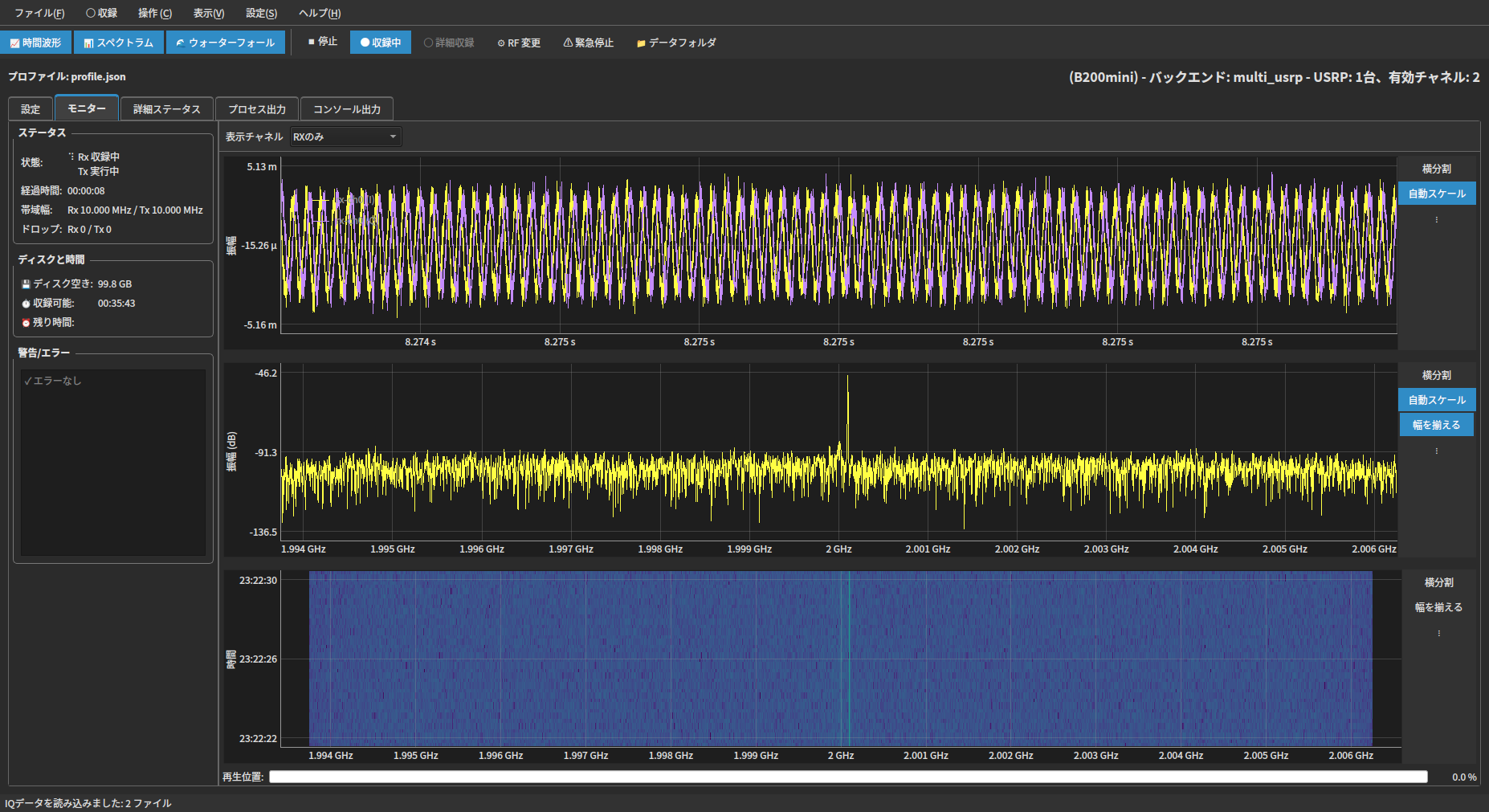
「収録」がオンになった状態。 状態表示で「収録中」、経過時間、ドロップ数を確認します。
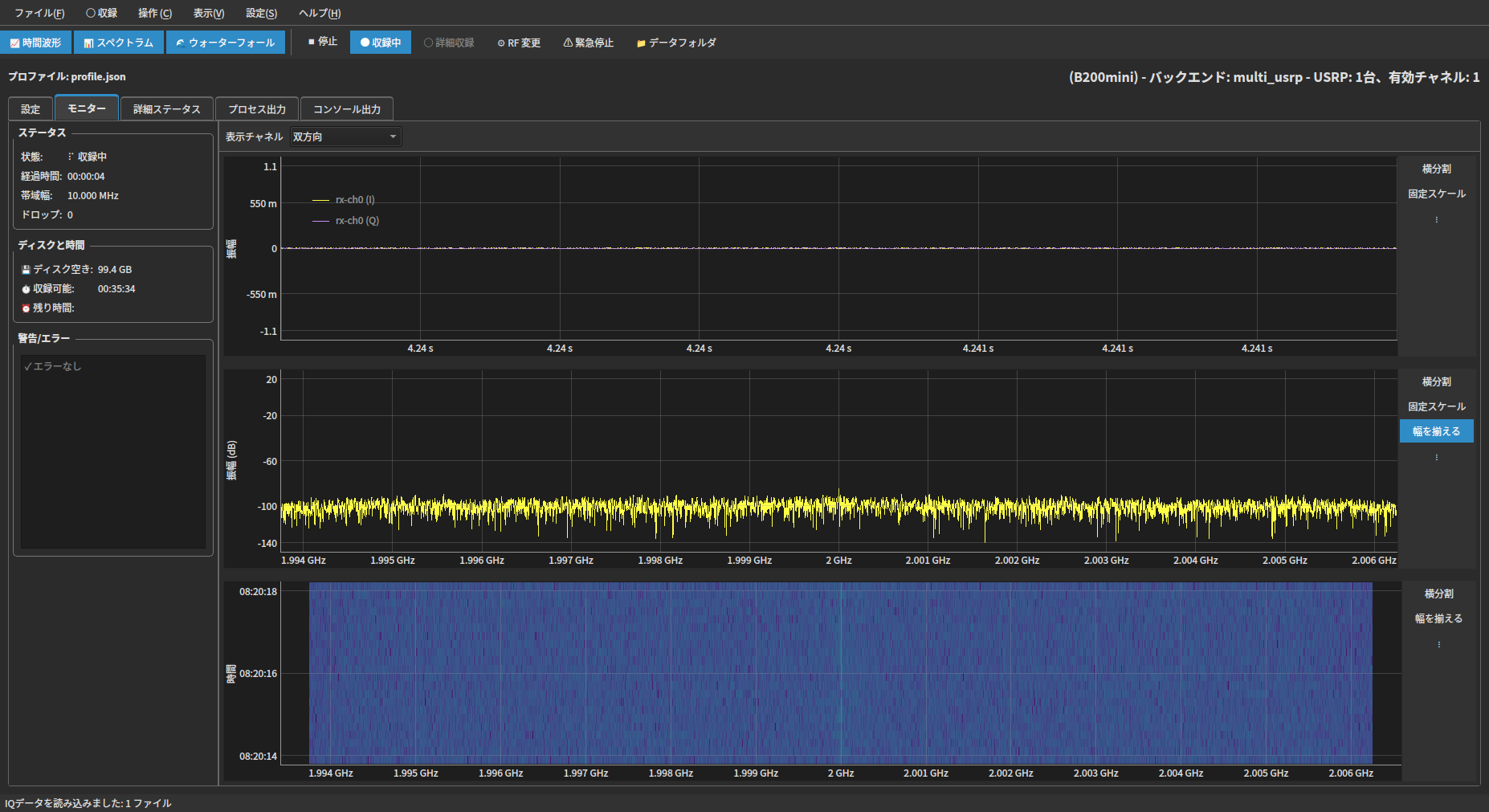
RXのみの収録中・経過時間・ドロップ数の表示。
手順2 収録を終了する
必要な信号を収録したら、「収録」をオフにします。
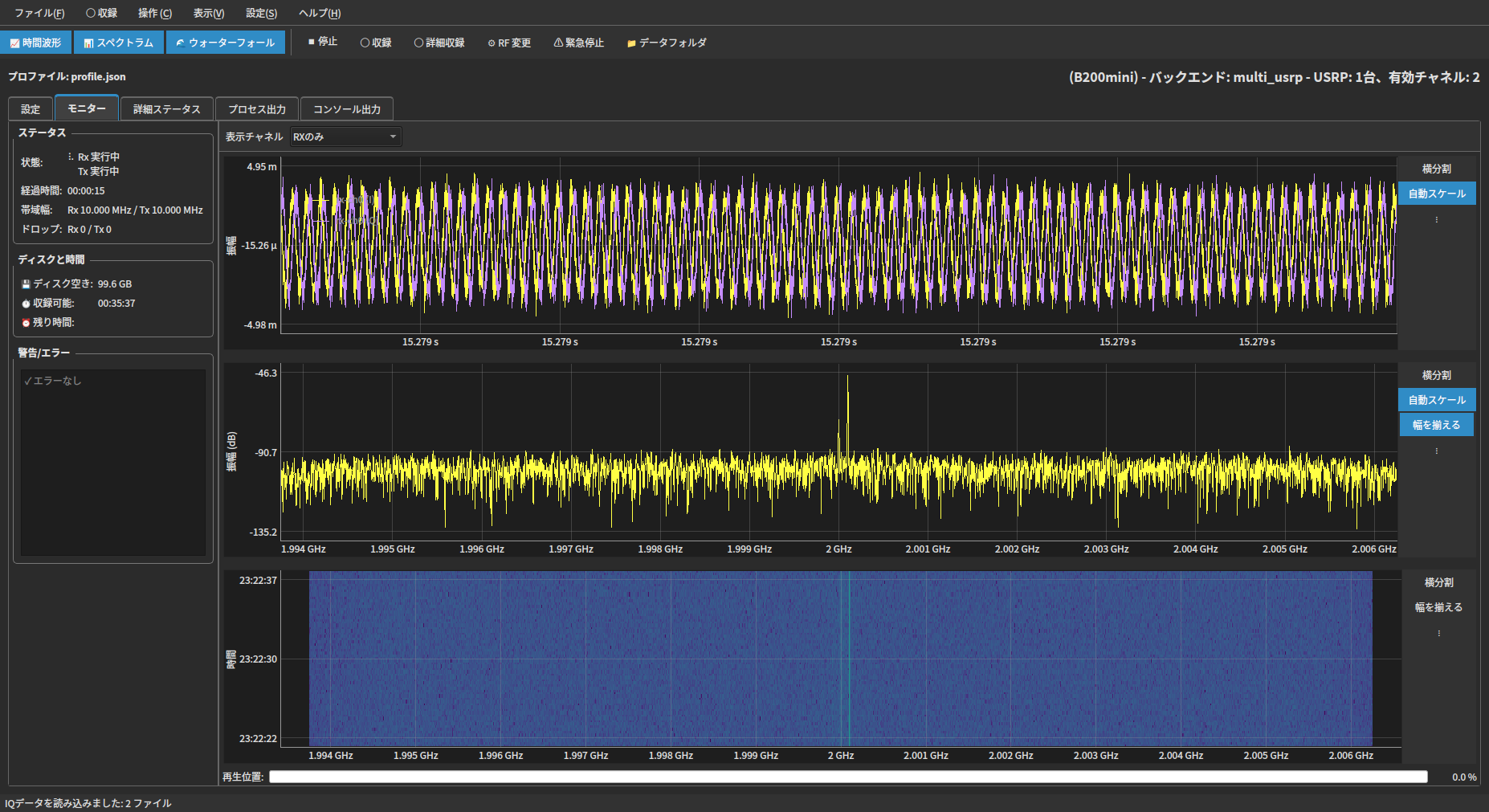
「収録」がオフになった状態。 収録を終了しても、受信は続きます。受信も終了するときは「停止」を押します。
「収録」をオフにした後の「停止」ボタン。 ツールバーの「データフォルダ」を押して保存先を開き、収録日時のフォルダーを確認します。
収録した信号は、出力先フォルダーにIQデータ(.dat)と設定情報(.ini)として保存されます。
ドロップ数が増えた場合は、データ欠落が発生しています。収録条件やPCの処理・書き込み性能を確認してください。
収録データを開いて、内容を確認する。
手順1 収録データを開く
Ubuntu画面左側のバーで、データビューアのアイコンをクリックして起動します。
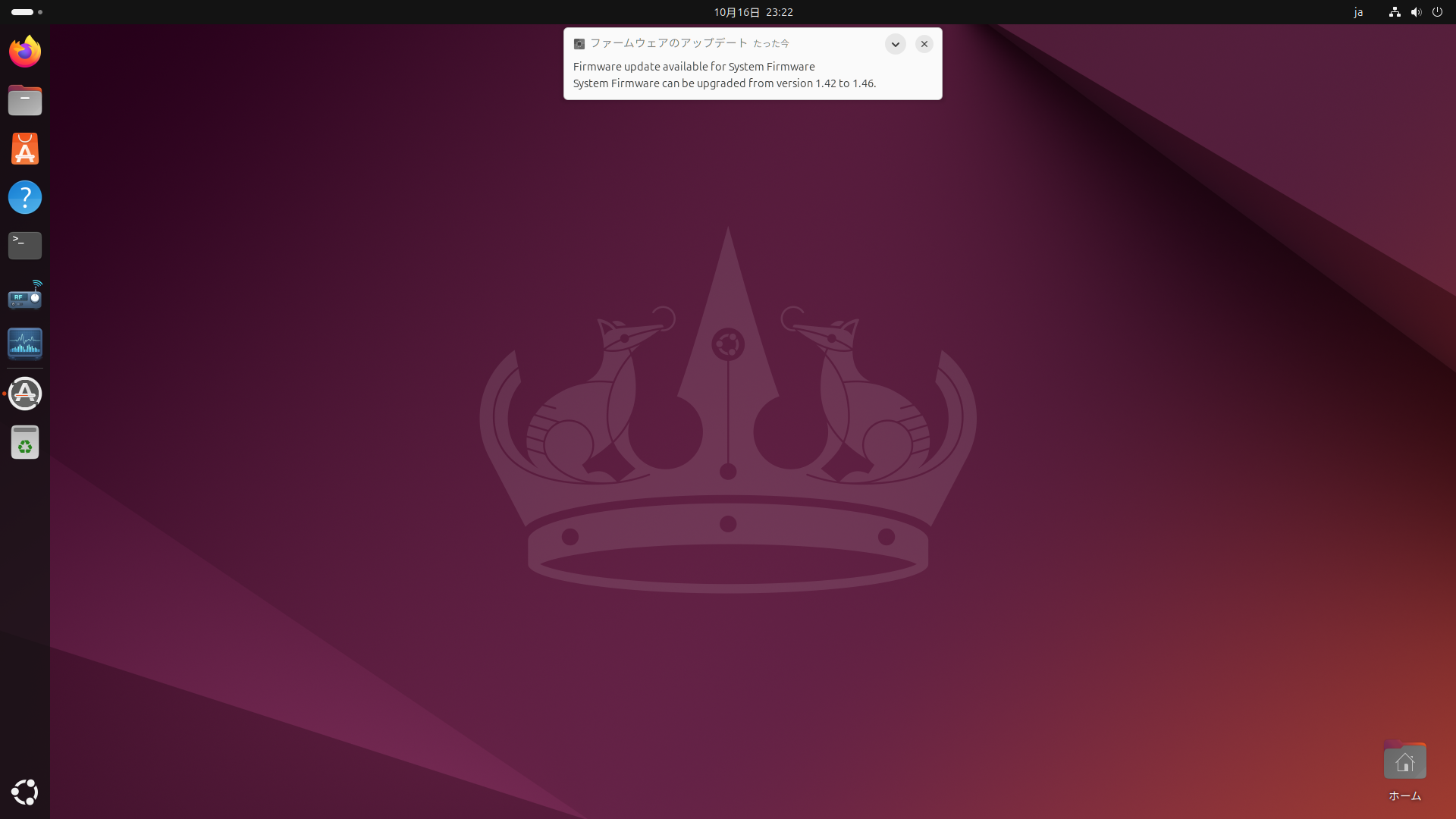
青い波形のアイコンがデータビューアです。 データビューアのツールバーで「開く」を押します。
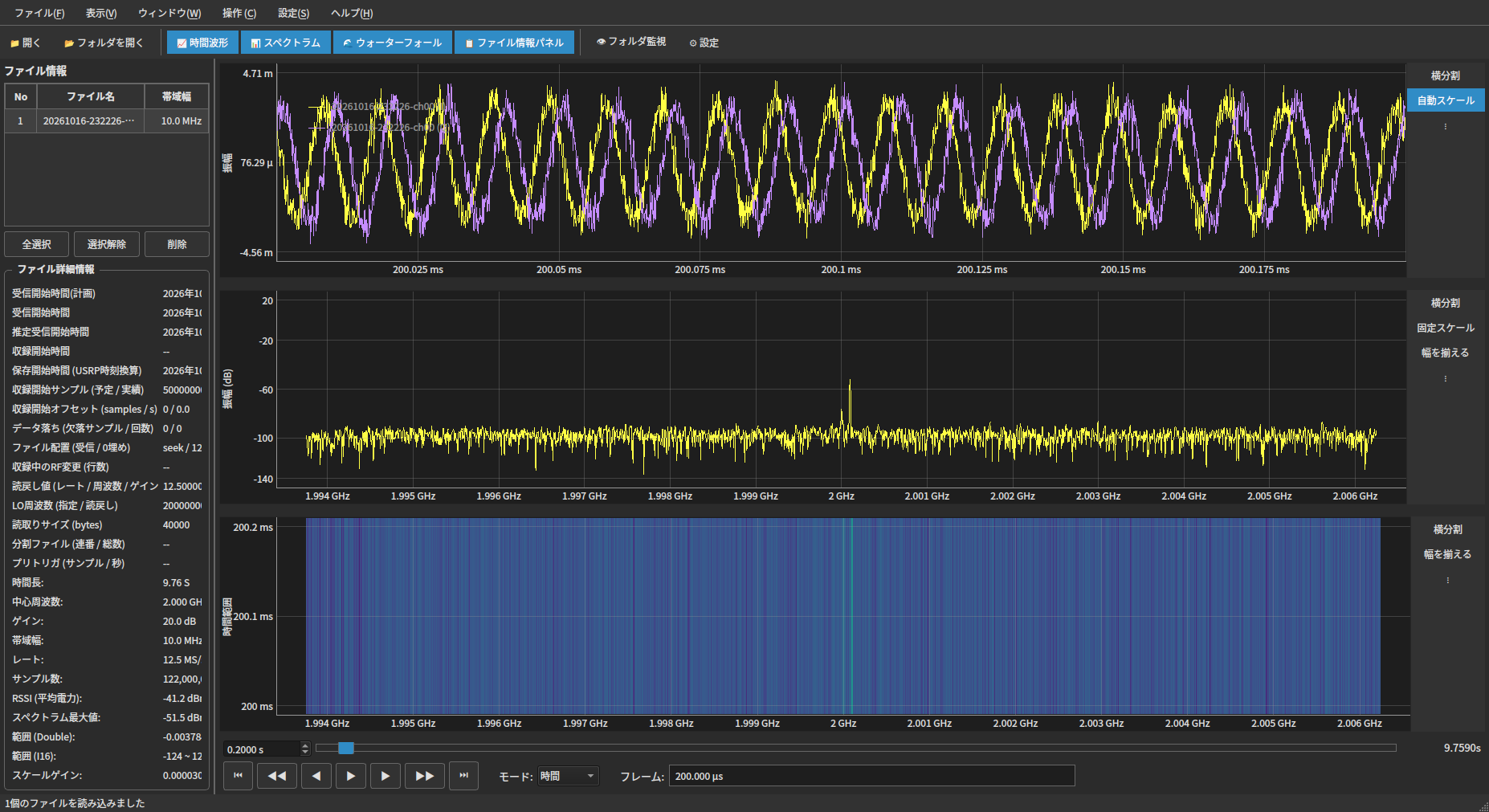
データビューアの「開く」ボタン。 基本2で確認した収録日時のフォルダーから、チャネル番号を確認してIQデータ(.dat)を選びます。
収録したCH0のIQデータを選びます。
設定情報(.ini)は収録時に自動で作成され、IQデータと同じフォルダーに保存されます。
手順2 波形とスペクトラムを確認する
時間波形で信号の変化を、スペクトラムで周波数成分を確認します。
収録したCW信号の時間波形・スペクトラム。 表示位置を移動して、確認したい部分を見ます。
表示位置を変更するシークバー・移動ボタン・モード選択。
RF信号の出力は、次のRF再生操作で行います。
送信設定をして、収録データをRF再生する。
収録したデータをRF再生します。送信端子を評価対象へ接続します。
手順1 収録データと送信条件を設定する
実行を停止し、使用方向を設定します。
- 使用方向
- TXのみ
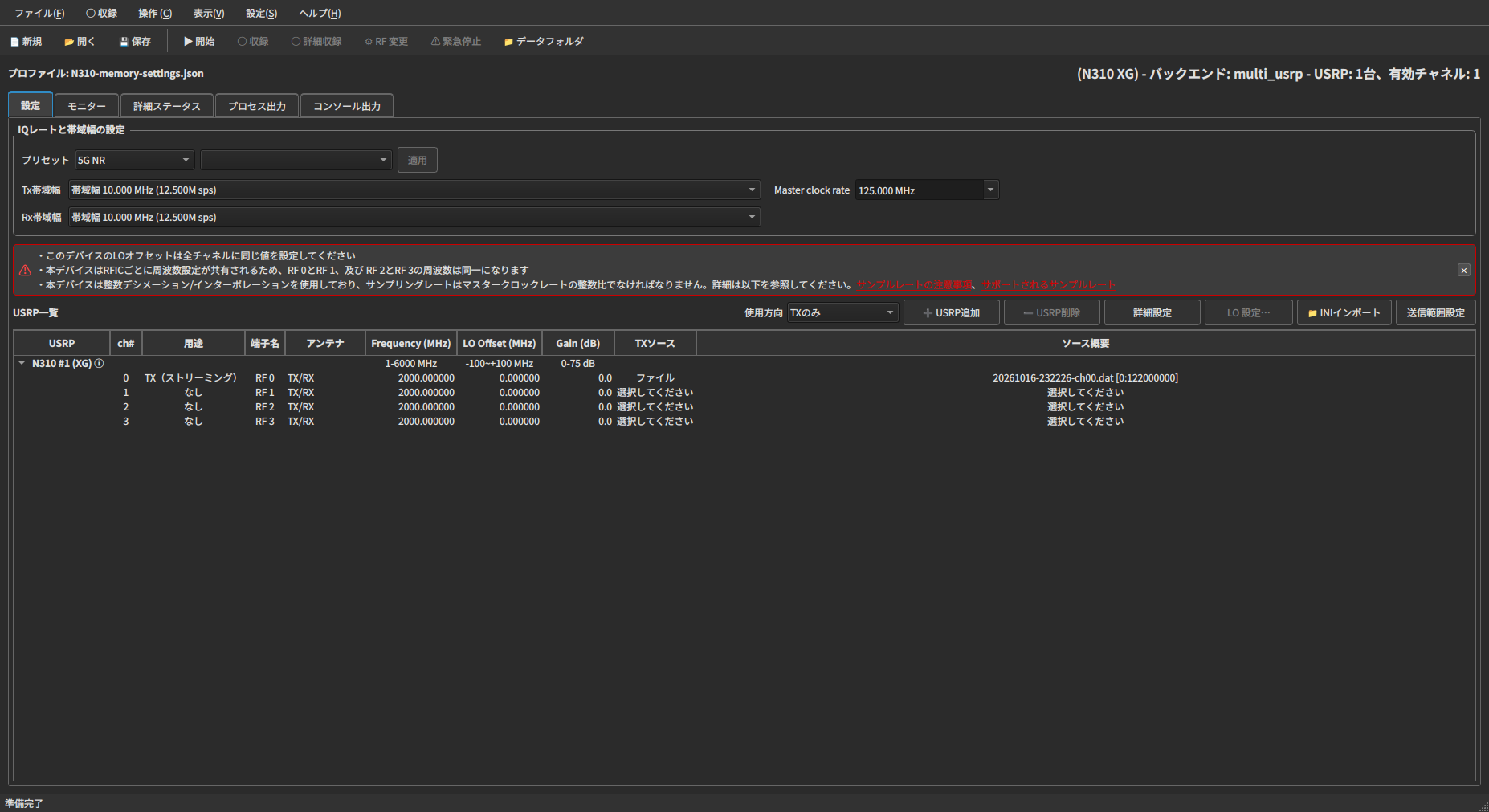
使用方向を「TXのみ」にした設定例。 各チャネルの用途を設定します。
- 使用するチャネル
- TX(ストリーミング)
- 使用しないチャネル
- なし
TX CH0の用途と、使わないチャネルの「なし」。 以下を設定し、「ソース概要」をダブルクリックして収録データ(.dat)を選びます。
- TXソース
- ファイル
ソース概要で、基本3と同じ収録データを選んだ設定例。 送信周波数・送信ゲインを設定し、IQレートを収録データに合わせます。
必要に応じて減衰器を使用します。送信ゲインは低い値から調整します。
送信周波数・LOオフセット・ゲインの設定欄。 Tx帯域幅10 MHz BW・IQレート12.5 MS/sの設定欄。
手順2 RF再生を開始して状態を確認する
「開始」を開き、送信だけが実行対象であることを確認します。
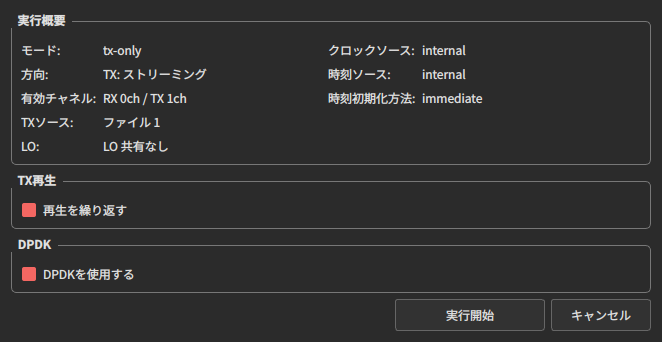
送信のみが実行対象の開始前画面。繰り返しはオフ。 以下の設定をして「実行開始」を押します。
- 再生を繰り返す
- オフ
繰り返しオフと「実行開始」の位置。 状態表示でRF再生の動作を確認します。途中で終了するときは「停止」を押します。
実際のRF信号や出力レベルは、接続先の測定器で確認します。
送信ゲインの設定値は、校正されたRF出力レベル(dBm)の指定ではありません。
本体メモリを使って、信号を収録する。
ここでは信号をUSRPの本体メモリに収録してから、PCへ転送し保存する本体メモリ収録を解説します。PCへの転送が追いつかない広帯域のデータも、本体メモリに収まる短い区間を取得できます。本体メモリに収録できるデータ量は、本体メモリの搭載量、帯域幅、チャネル数で決まります。詳しくは各機種ページを参照してください。
この例はN310のRX CH2・2 GHz・1.25 MS/s・受信ゲイン30 dBで、0.1秒を1回収録します。
手順1 受信条件を設定する
「設定」タブを開き、使用方向を設定します。
- 使用方向
- RXのみ
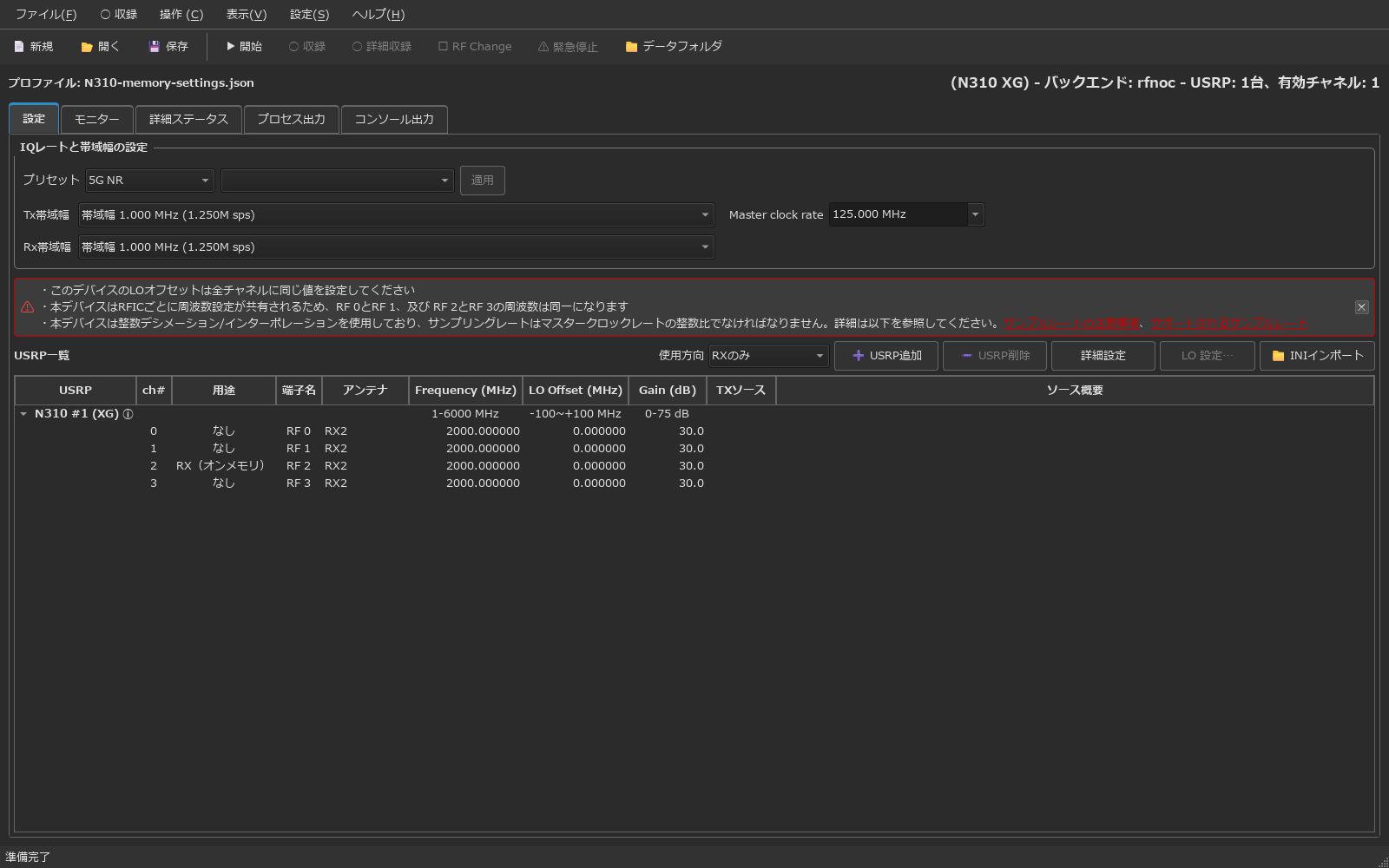
CH2と使用しないチャネルの用途を設定します。
- CH2の用途
- RX(オンメモリ)
- 使用しないチャネルの用途
- なし
MCRを設定します。
- MCR
- 125 MHz
Rx帯域幅を選びます。
- Rx帯域幅
- 1 MHz BW
- IQレート
- 1.25 MS/s
CH2のアンテナを設定します。
- アンテナ
- RX2
CH2の中心周波数・受信ゲインを設定します。
- 中心周波数
- 2000 MHz
- 受信ゲイン
- 30 dB
- LOオフセット
- 0 MHz
手順2 収録を開始する
「開始」を開き、以下のように設定します。
- 収録時間
- 0.1秒
- 回数
- 1回
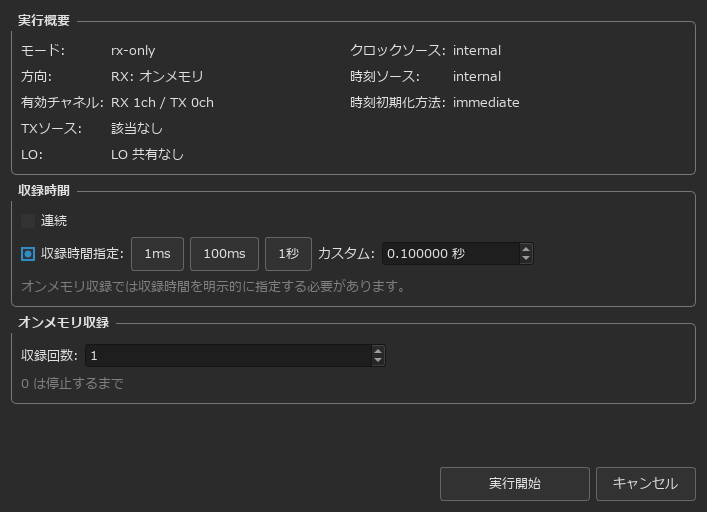
RXのみ・本体メモリ収録0.1秒・1回の開始前設定。 「実行開始」を押し、本体メモリへの収録とPCへのデータ転送が完了するまで待ちます。
本体メモリ収録の「実行開始」ボタン。
手順3 収録データを確認する
収録データを開き、時間波形・スペクトラムを確認します。
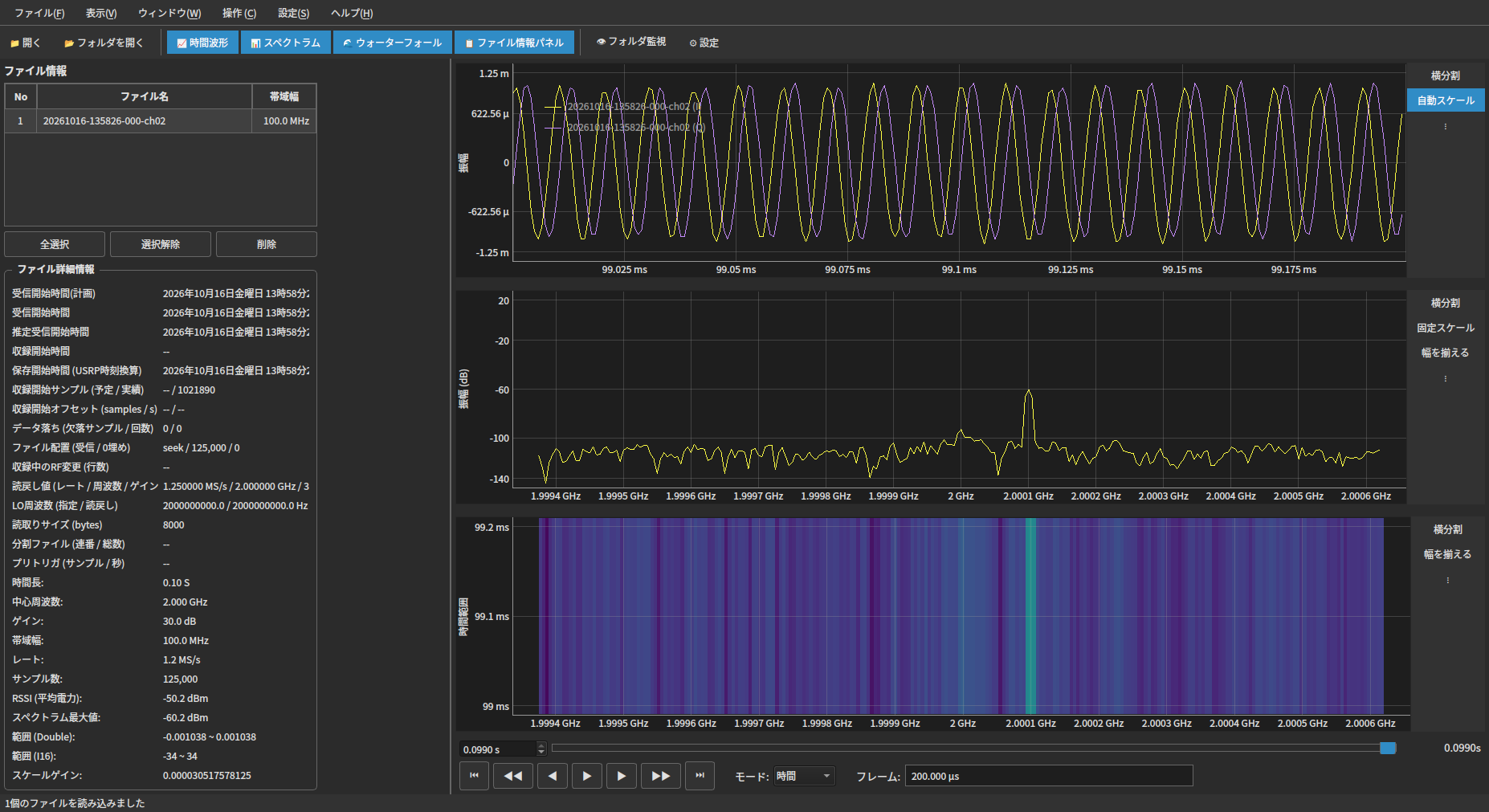
RX CH2の0.1秒・125,000サンプルの表示例。画面の「帯域幅」はRF回路の読み戻し値で、IQレートは1.25 MS/sです。 画面を拡大 →
収録時間は本体メモリに収まる範囲で指定します。繰り返し収録ではデータの転送を挟むため、収録区間の間に、収録されない時間が生じます。
本体メモリを使って、収録データをRF再生する。
基本5の表示例と同じ0.1秒の収録データを本体メモリへ転送し、繰り返しRF再生します。
PCからの転送が追いつかない広帯域のデータも、本体メモリにあらかじめ転送しておくことで、本体メモリに収まる短い区間を連続再生することができます。
手順1 収録データと送信条件を設定する
使用方向とチャネルの用途を設定します。
- 使用方向
- TXのみ
- 使用するチャネルの用途
- TX(オンメモリ)
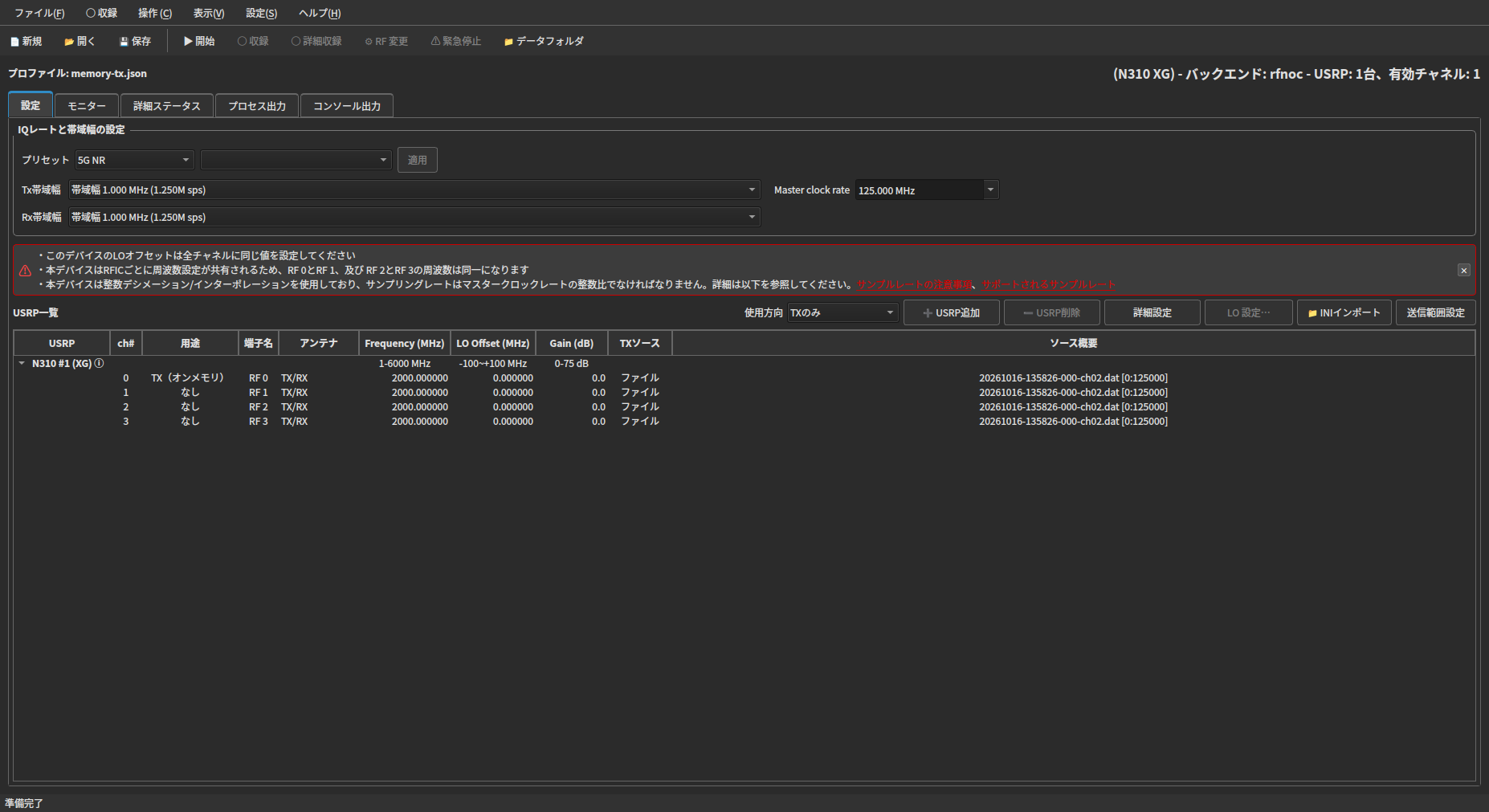
0.1秒の収録データを選んだ、本体メモリRF再生の設定例。 画面を拡大 → 以下を設定し、「ソース概要」をダブルクリックして収録データを選びます。
- TXソース
- ファイル
ソース概要に表示された、選択した収録データのファイル名。 送信条件を設定します。
- 送信チャネル
- CH0
- 中心周波数
- 2 GHz
- IQレート
- 1.25 MS/s
- 送信ゲイン
- 0 dB
本体メモリRF再生の送信周波数・LOオフセット・ゲイン。
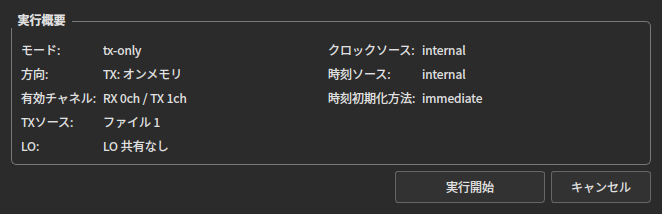
手順3 状態を確認して停止する
状態表示でRF再生の動作を確認します。
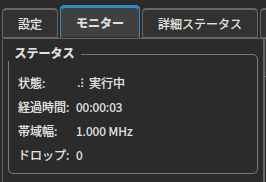
データ転送後のRF再生中の状態。 画面を拡大 → 評価が終わったら「停止」を押します。
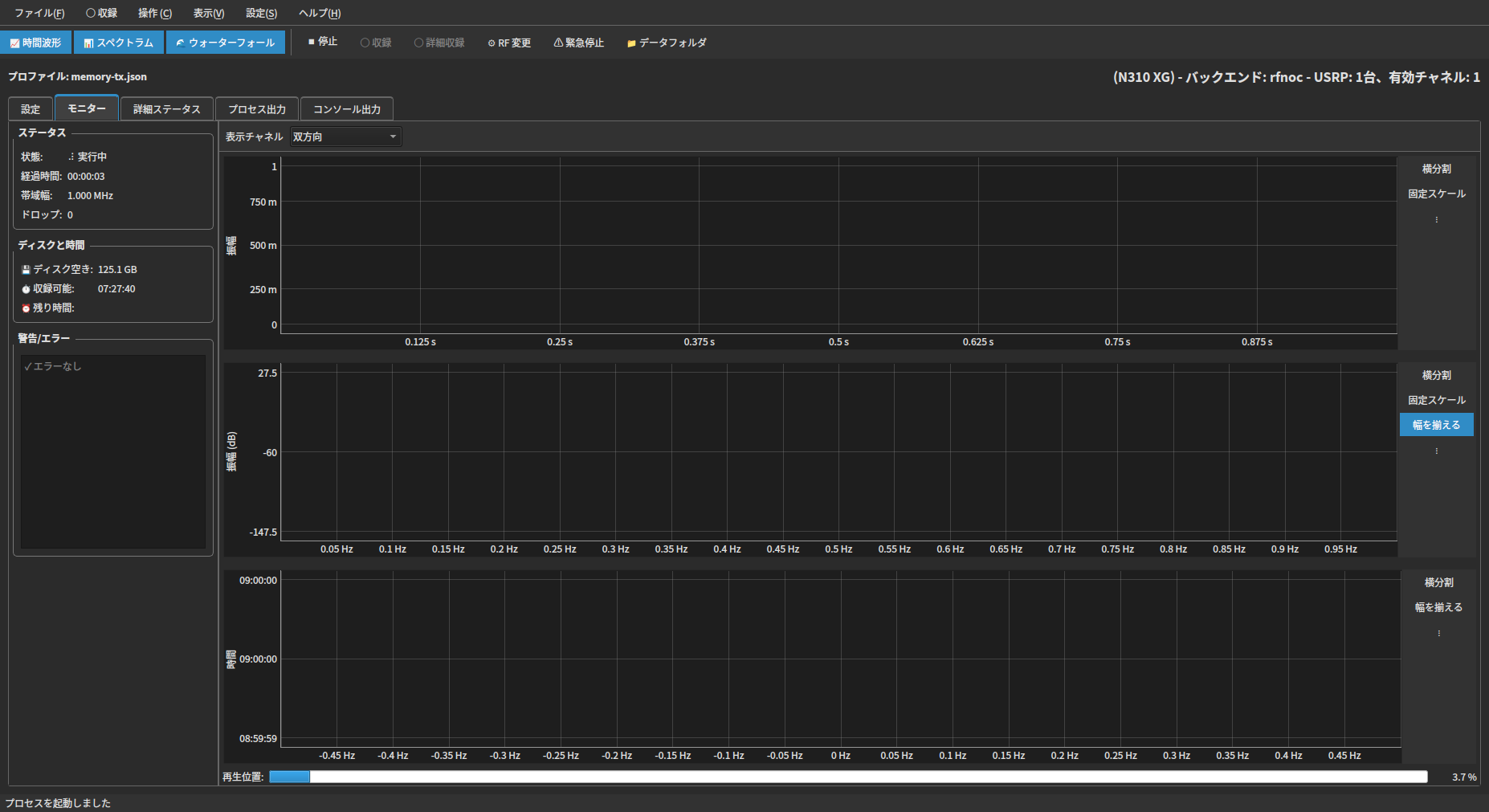
本体メモリRF再生中の「停止」ボタンの位置。
受信中の信号を30秒収録する。
手順1 収録時間を指定する
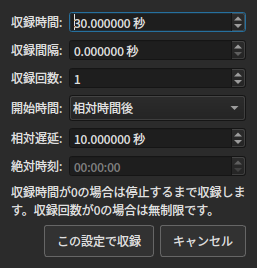
受信中(「収録」オフの状態)に、ツールバーの「詳細収録」を開きます。
詳細収録を設定します。
- 収録時間
- 30秒
- 収録間隔(休止時間)
- 0秒
- 収録回数
- 1回
- 開始時間
- 即時
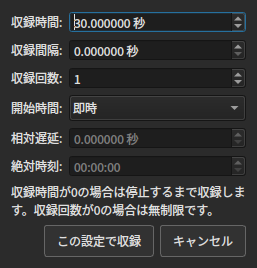
詳細収録で30秒・1回・即時開始を指定した設定例。 画面を拡大 → 「この設定で収録」を押します。
「この設定で収録」を押すと収録を開始します。
手順2 収録の終了を確認する
状態表示で、30秒の収録が終了したことを確認します。
収録後も受信は続きます。受信も終了するときは「停止」を押します。
収録データを開いて内容を確認します。
指定した時刻に収録を開始する。
ストリーミング収録を開始する時刻、または開始までの秒数を指定します。
手順1 開始時間を設定する
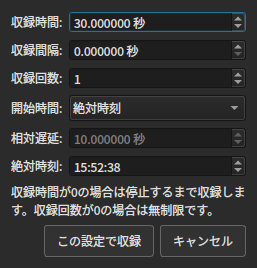
手順2 収録を開始する
収録時間を30秒、収録回数を1回に設定し、「この設定で収録」を押します。開始時間は手順1で選んだ方を使います。
「この設定で収録」ボタンの位置。
一定の間隔で、繰り返し収録する。
ストリーミング収録の収録時間・収録間隔・収録回数を指定し、下図のように収録します。
GUIの「収録間隔」は、収録終了から次の収録開始までの休止時間です。この例では5秒収録し、5秒休止します(収録開始から次の開始までは10秒)。
5秒休止
5秒収録
5秒休止
5秒…
手順1 収録時間・収録間隔・収録回数を設定する
受信中に「詳細収録」を開きます。
以下のように設定します。
- 収録時間
- 5秒
- 収録間隔(休止時間)
- 5秒
- 収録回数
- 10回
- 開始時間
- 相対時間後
- 相対遅延
- 10秒
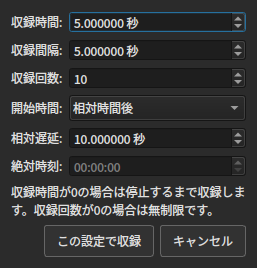
10秒後に開始し、5秒収録・5秒休止を10回繰り返す設定例。 画面を拡大 →
手順2 収録を開始する
「この設定で収録」を押します。
10秒後に開始し、5秒収録・5秒休止を10回繰り返す設定例。 画面を拡大 →
収録操作前の信号も収録する。
受信中の信号を蓄え、「収録」をオンにした時点より前の信号も収録します。
例えば「10秒前まで残す」設定でも、受信開始から3秒しか経っていなければ、過去の信号は3秒分しかありません。10秒分を残すには、先に10秒以上受信しておく必要があります。
信号を自動検出して収録を開始する機能ではありません。
手順1 プレトリガを設定する
受信を開始する前に「開始」を開き、プレトリガを設定します。
- プレトリガ
- オン
- 保持する時間
- 10秒
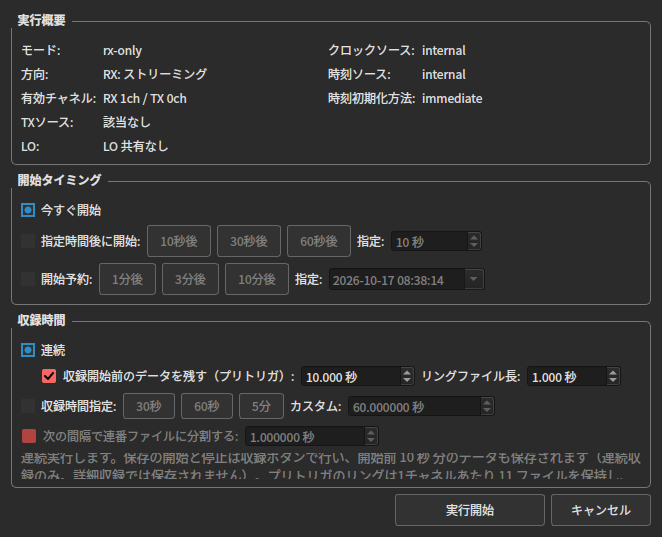
プレトリガ10秒の設定例。 画面を拡大 →
手順2 受信を開始して信号を蓄える
以下の設定で受信を開始し、保持時間(10秒)以上、受信を続けます。
- 収録時間
- 連続
- 収録
- オフ
受信開始前は「収録」をオフにします。
手順3 収録を開始する
「収録」をオンにすると、操作前のデータを含めて収録します。
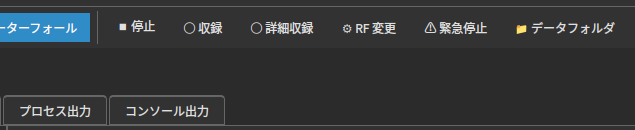
受信中に「収録」をオンにする操作箇所。
収録データを複数のファイルに分ける。
長時間収録では、ファイルサイズが大きくなります。分割間隔を指定すると、その間隔ごとにファイルを分けて保存します。
分割したファイルは、連番付きのファイル名で出力先フォルダーに保存されます。
10秒収録
10秒収録
10秒収録
10秒収録
10秒収録
10秒
手順1 収録時間・分割間隔を設定する
「開始」を開き、収録時間と分割間隔を設定します。
- 収録時間
- 60秒
- 分割間隔
- 10秒
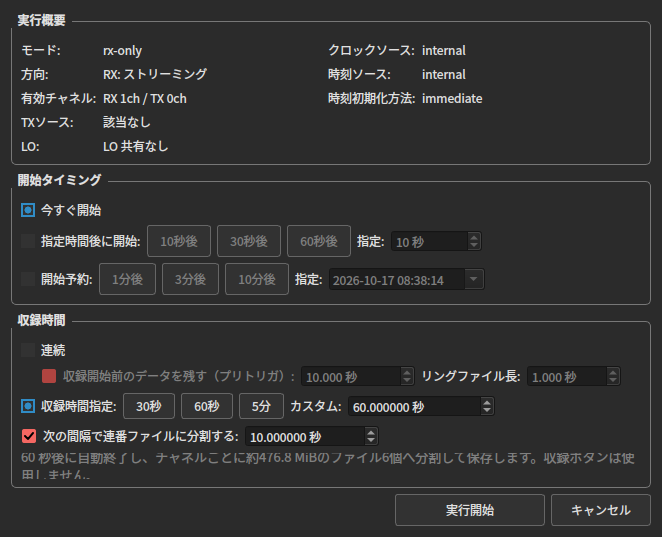
60秒の収録を10秒ずつ分割する設定例。 画面を拡大 →
手順2 収録を開始する
「実行開始」を押します。
「実行開始」ボタンの位置。
補足 収録の開始・繰り返し・プレトリガ・ファイル分割の対応条件
| 機能 | 対象方式 | 使用条件・併用制限 |
|---|---|---|
| 絶対時刻 | ストリーミング収録 | 当日中の、現在より後の時刻を指定します。「開始時間」で「絶対時刻」を選びます。「相対時間後」とどちらか一方を選びます。 |
| 相対時間後(相対遅延) | ストリーミング収録 | 「開始時間」で「相対時間後」を選び、「相対遅延」に待ち時間を指定します。「この設定で収録」を押して開始指示が受け付けられると、指定秒数後に収録が始まります。「絶対時刻」とどちらか一方を選びます。 |
| 時間・回数を指定する繰り返し収録 | ストリーミング収録 | 継続受信中に、収録時間・収録間隔(休止時間)・収録回数を指定してファイルへ保存します。プレトリガとの併用はできません。 |
| プレトリガ | ストリーミング収録 | 事前に有効にして継続受信・蓄積し、時間を区切らず連続収録を開始する場合に使用します。時間・回数を指定する繰り返し収録との併用はできません。 |
| ファイル分割 | ストリーミング収録 | 収録時間を指定する場合に使用します。収録を休止せず、保存先ファイルを分けます。 |
本体メモリ方式の収録時間・回数の設定は、本体メモリの収録操作をご覧ください。
時刻指定は当日中の、現在より後の時刻に対応します。指定時刻は開始タイミングを設定するもので、開始精度や複数機器の同期精度を保証する値ではありません。必要な同期条件は構成とともにご相談ください。
収録データの再生範囲を選択して、繰り返しRF再生する。
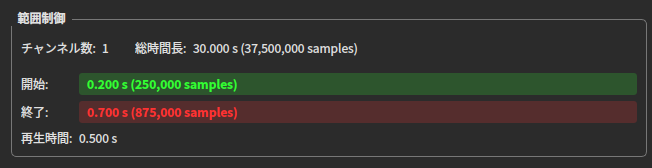
ここでは基本4とは別に、N310のRX CH2で30秒・1.25 MS/s収録したデータを使います。
手順1 再生する範囲を選ぶ
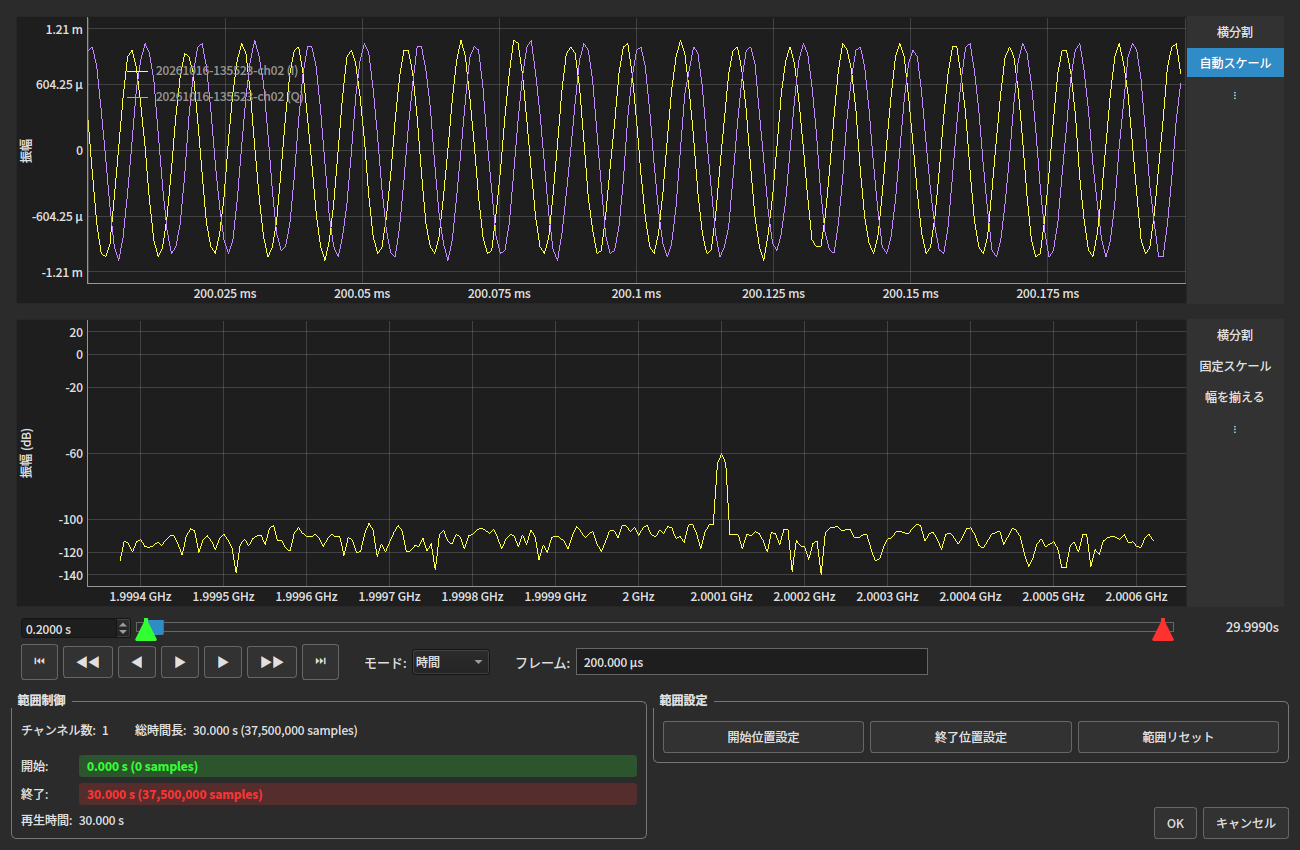
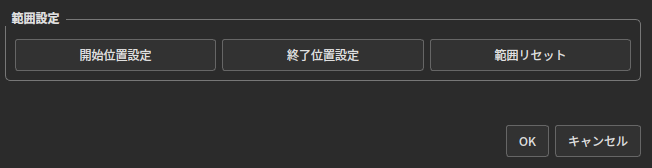
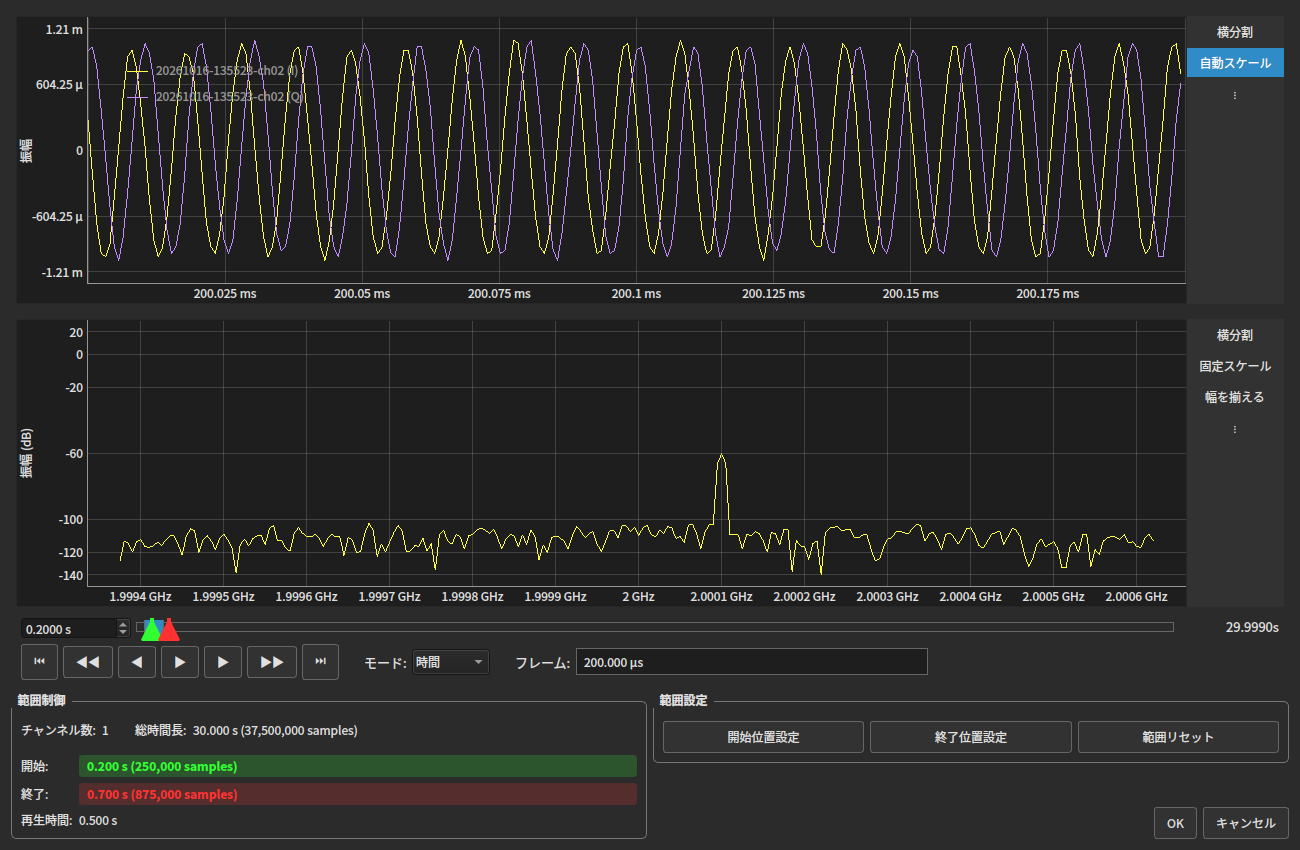
手順2 繰り返しRF再生する
送信条件を確認します。
- 送信チャネル
- CH0
- 中心周波数
- 2 GHz
- Tx帯域幅
- 1 MHz BW
- IQレート
- 1.25 MS/s
- 送信ゲイン
- 0 dB
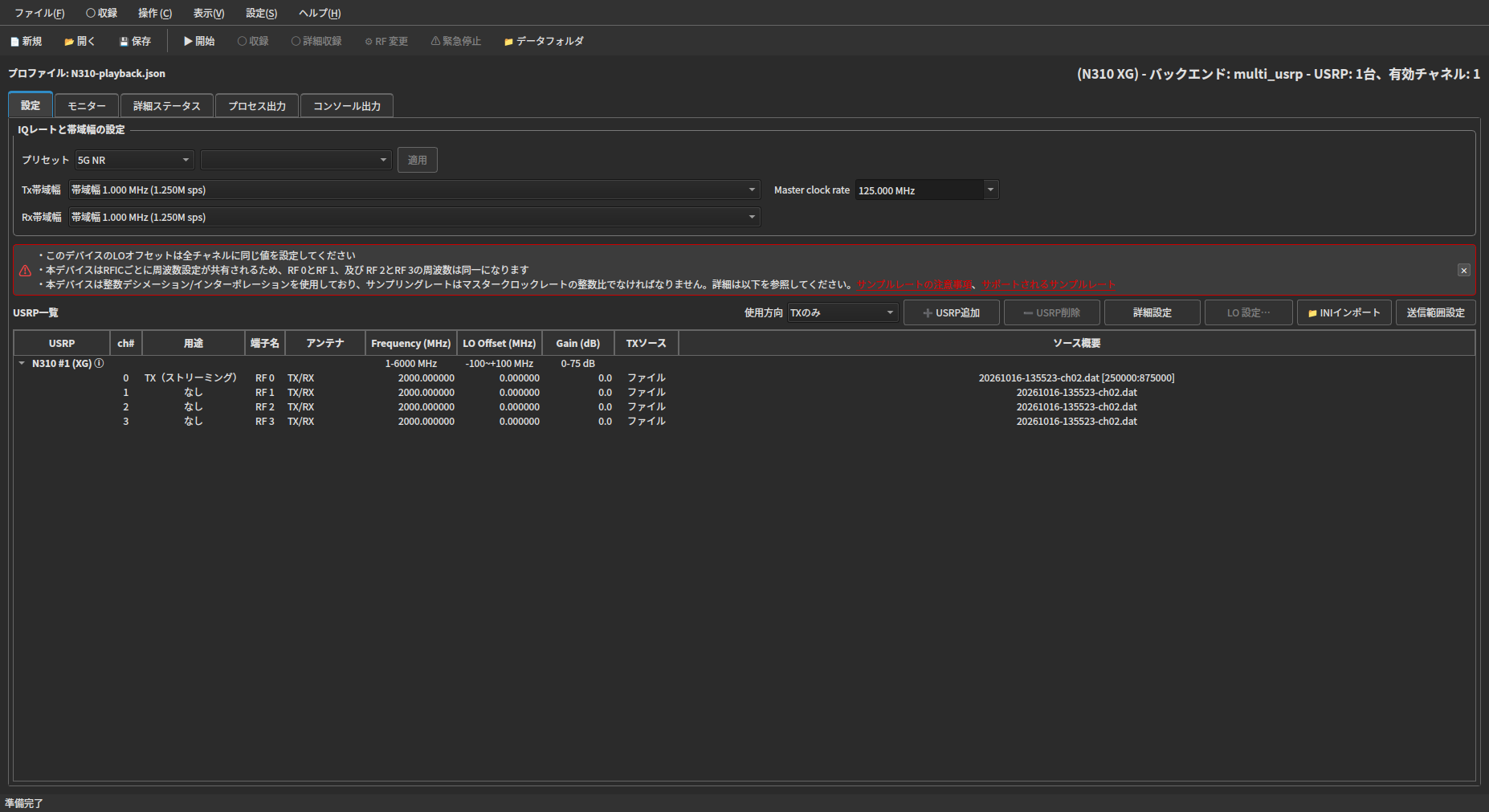
この範囲選択例の送信条件。2 GHz・0 dB。 「開始」を開き、以下の設定をして「実行開始」を押します。
- 再生を繰り返す
- オン
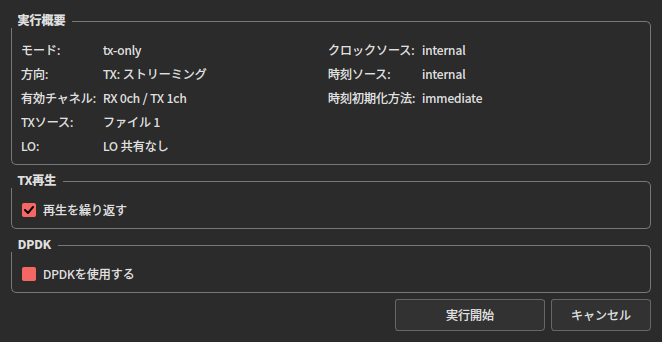
「再生を繰り返す」を選んだ開始画面。 画面を拡大 →
手順3 状態を確認して停止する
状態表示でRF再生の動作を確認します。
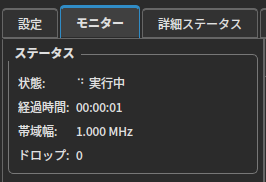
選択した0.5秒を繰り返しRF再生している状態。 画面を拡大 → 評価が終わったら「停止」を押します。
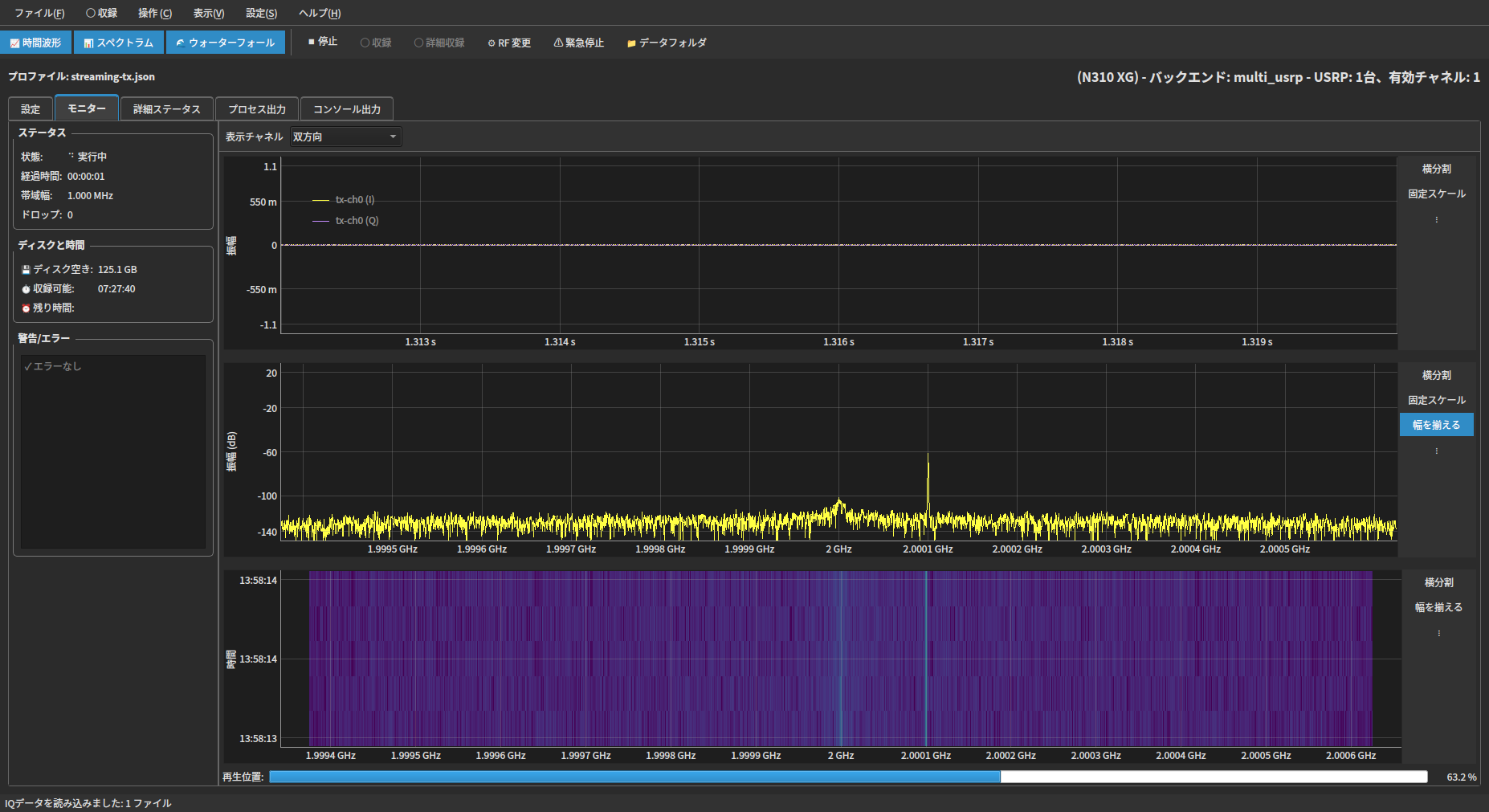
RF再生中の「停止」ボタンの位置。
RF再生しながら、受信中の信号を収録する。
画面例では、応用6で選んだ0.5秒の範囲をTX CH0から繰り返しRF再生しながら、RX CH2の信号を収録します。N310・中心周波数2 GHz・IQレート1.25 MS/s・TXゲイン0 dB・RXゲイン30 dBの例です。
手順1 受信側と送信側を設定する
実行を停止し、使用方向を設定します。
- 使用方向
- 双方向
使用方向の選択肢。「双方向」を選びます。 受信側と送信側で、使用するチャネル・方式・条件を設定します。
送信側を以下の設定にし、RF再生する収録データを選びます。
- TXソース
- ファイル
手順2 RF再生と収録を行う
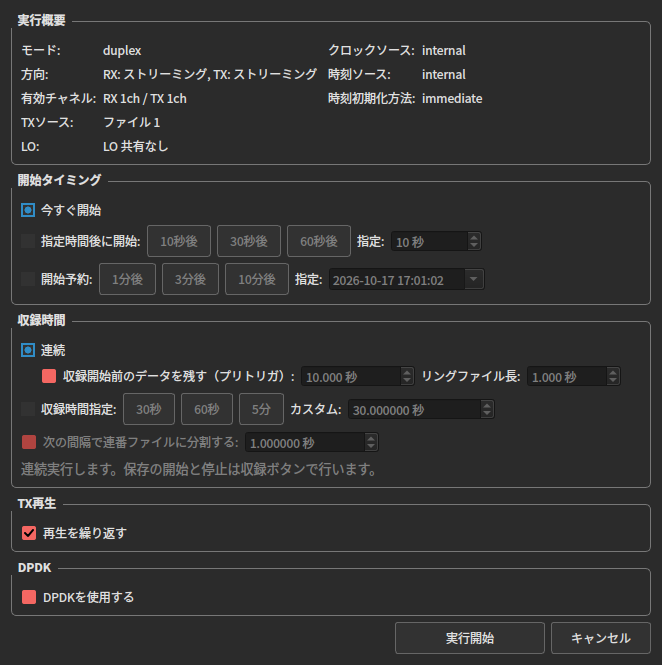
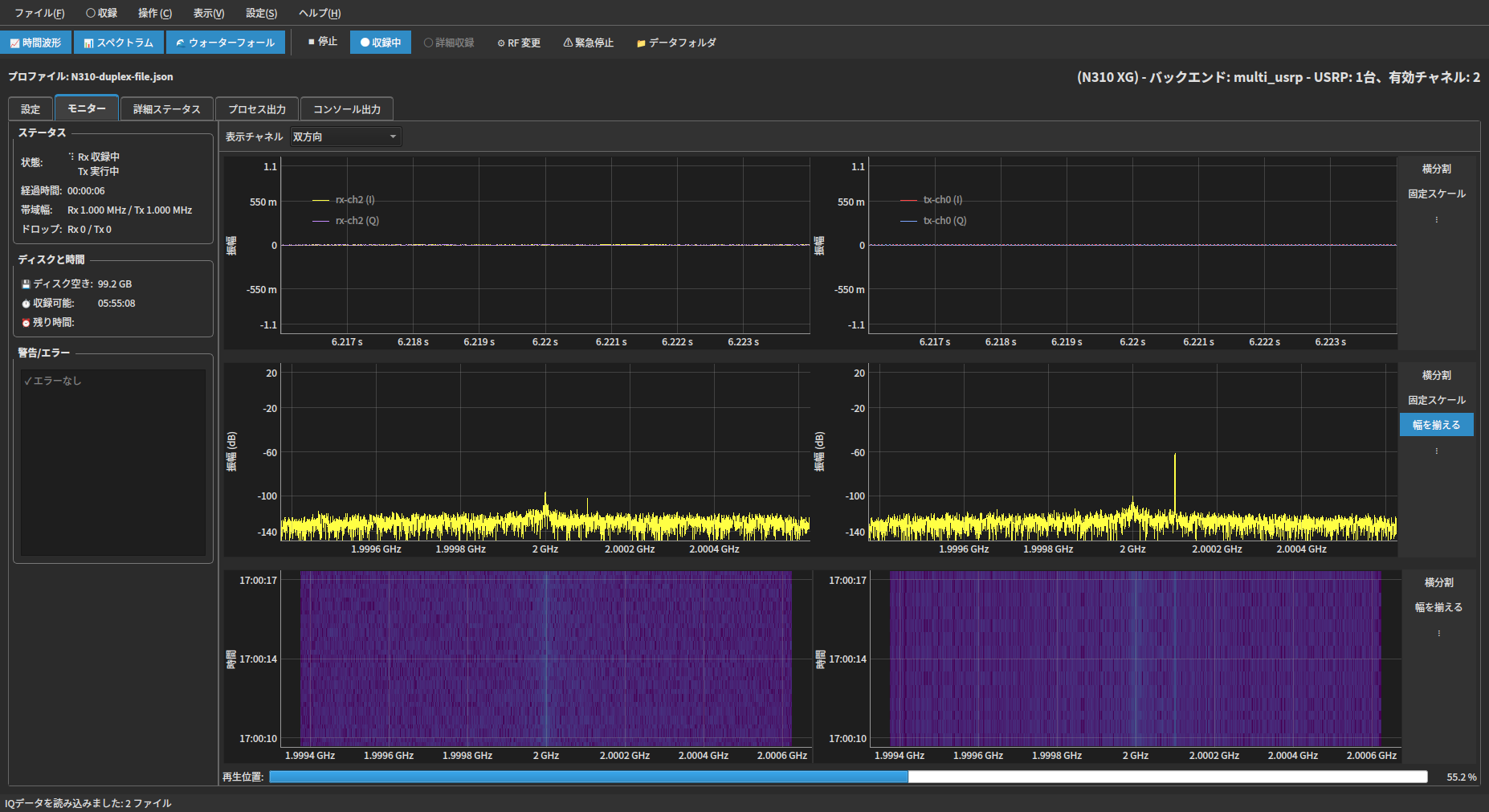
対応する方式の組み合わせ・チャネル数は、機種・FPGA・PC構成によります。
参考:生成した試験信号を送りながら収録した画面
以下はファイルのRF再生ではなく、生成波形をTX CH0から送り、RX CH2で受信・収録した例です。中心周波数2 GHz・1.25 MS/s・TXゲイン0 dB・RXゲイン30 dBで取得しています。
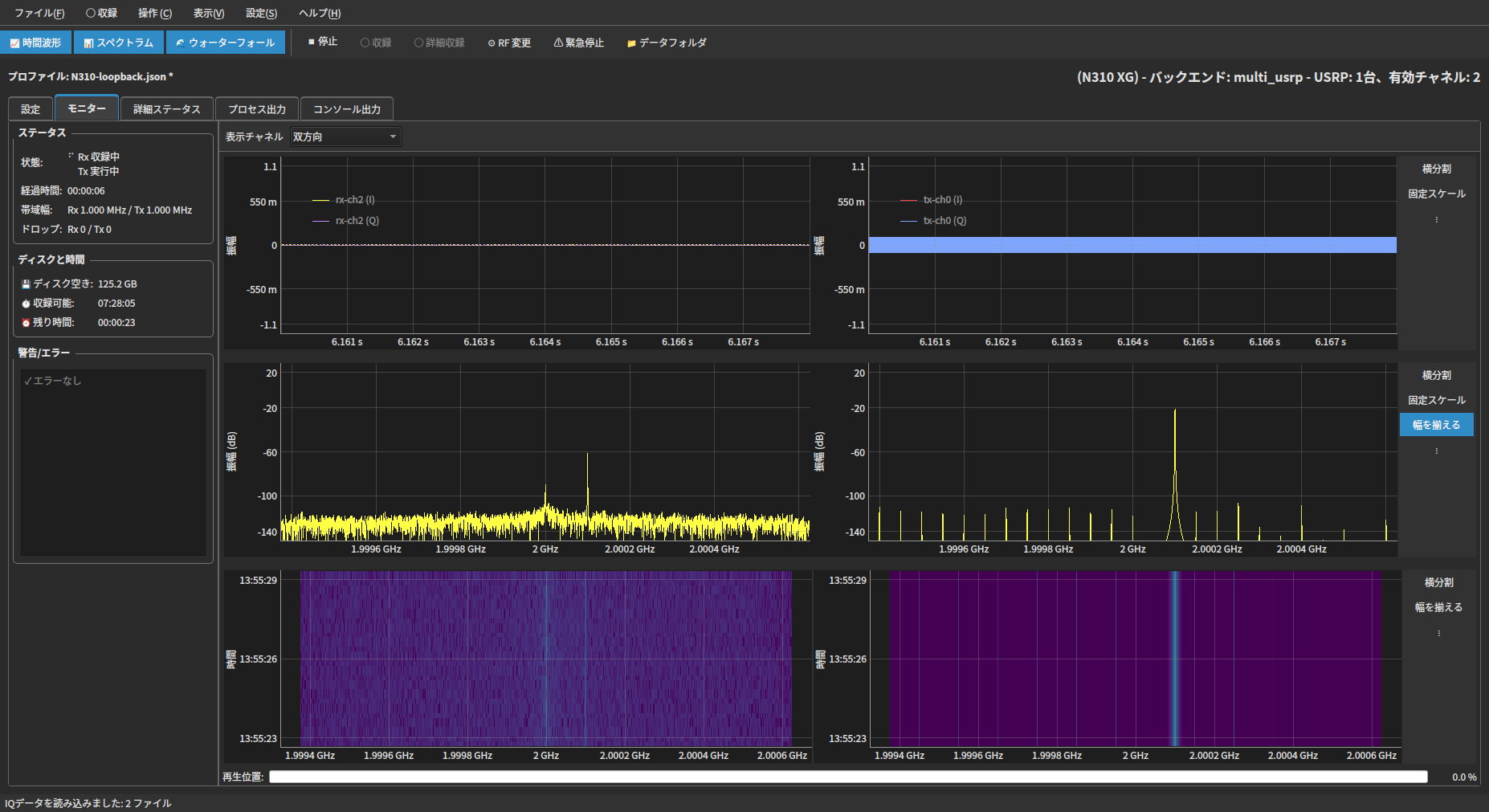
遠隔操作と収録データの取り出し
リモートデスクトップで操作する
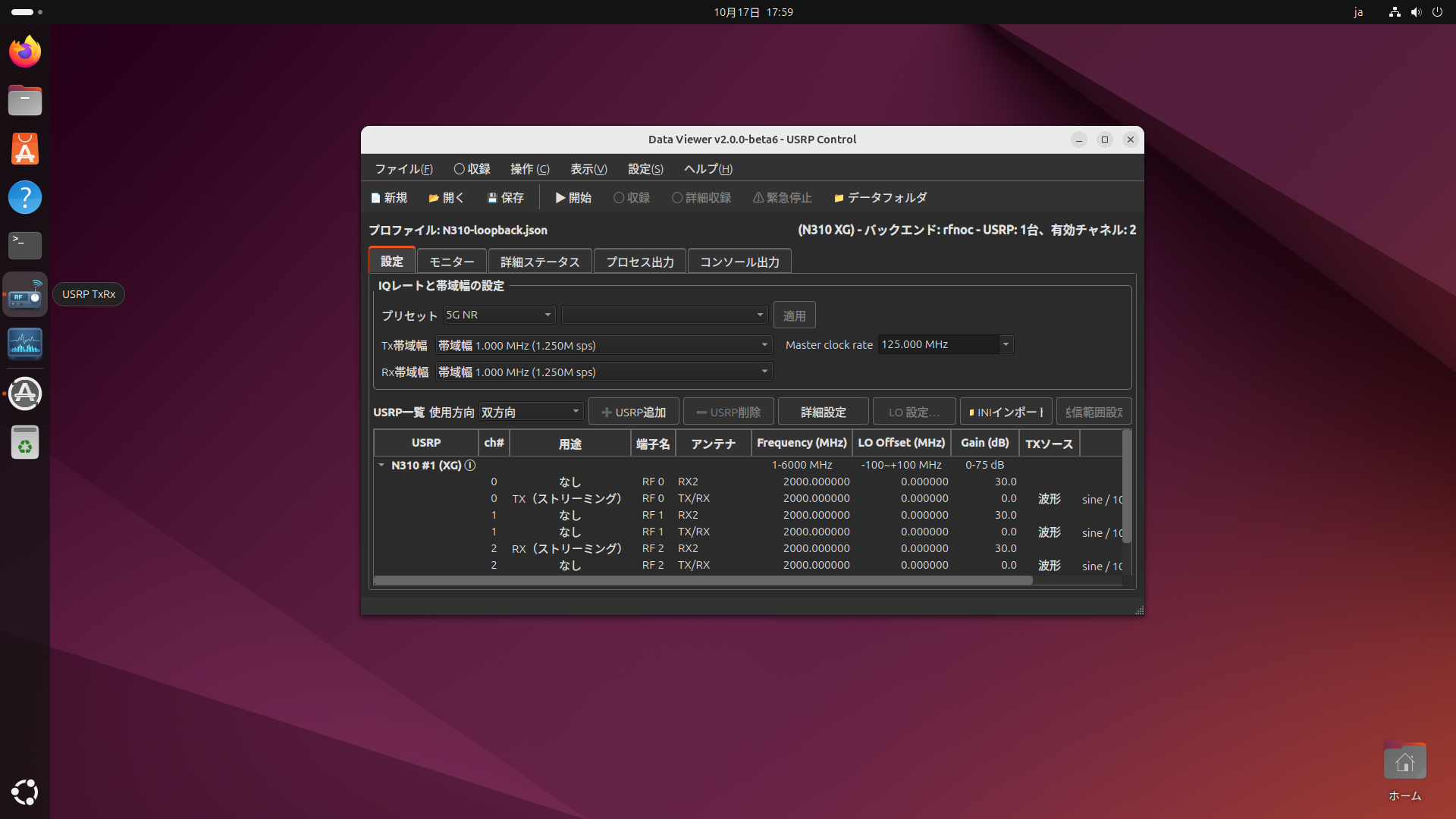
機器側PCではデスクトップ共有が有効です。手元のPCからリモートデスクトップで接続すると、機器側PCの画面を表示して収録再生ソフトウェアを操作できます。
ネットワーク経由で取り出す
-
機器側PCではSambaによるネットワーク共有を利用できます。手元のWindows PCでエクスプローラーを開き、機器側PCの共有フォルダーに接続します。接続先や共有名は導入構成により異なります。
機器側PC → ネットワーク → 手元のPC
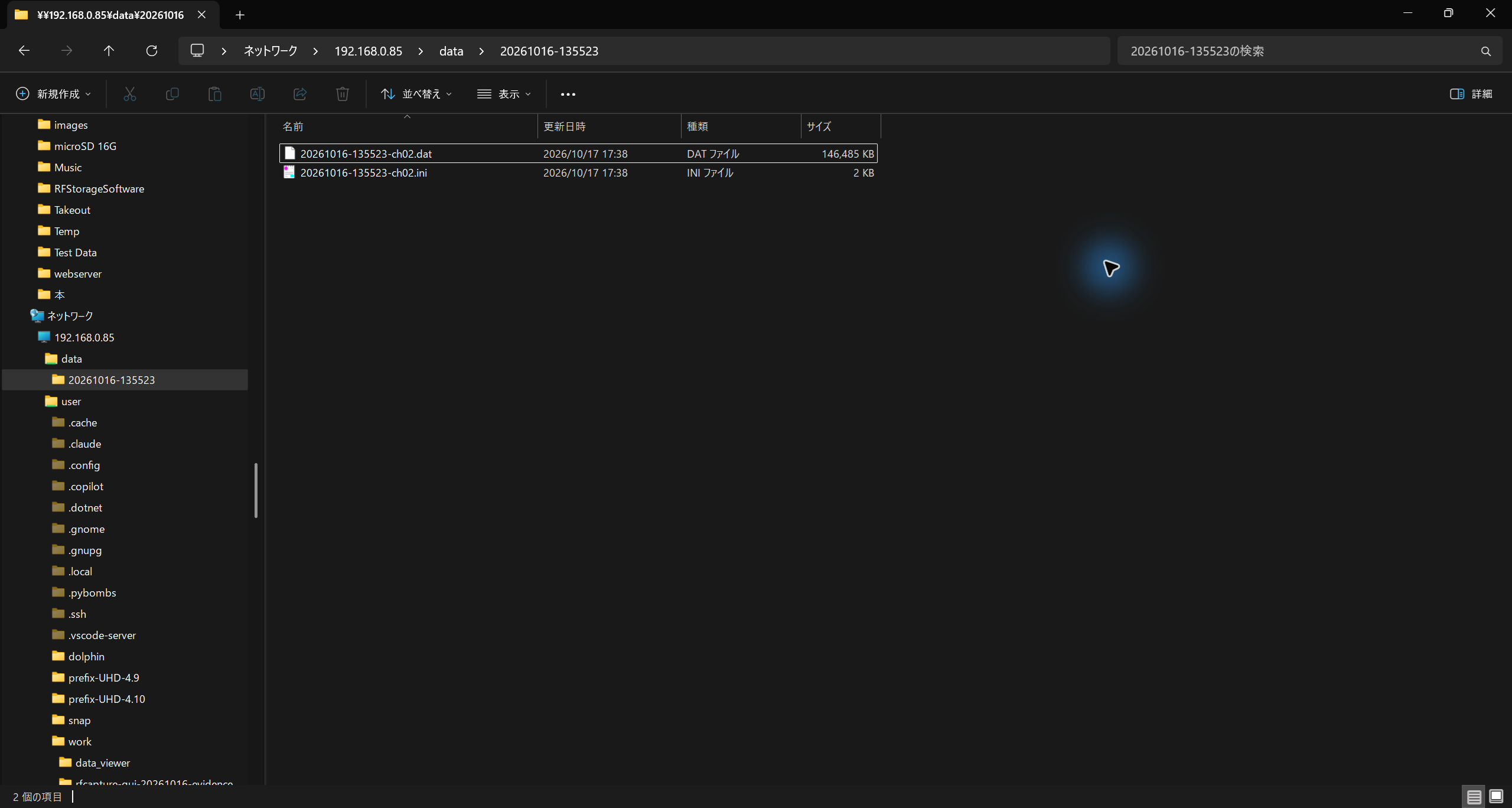
Windowsでネットワーク共有の収録日時フォルダーを開いた例。アドレスバーと、同じ画面にあるIQデータ(.dat)・設定情報(.ini)を示しています。 収録日時のフォルダーから、IQデータ(.dat)と設定情報(.ini)を手元のPCへコピーします。
外付けSSDで取り出す
収録データは大容量になるため、取り出しには高速な外付けSSDをお勧めします。各機種ページで紹介しているオプションの外付けSSDもご検討ください。
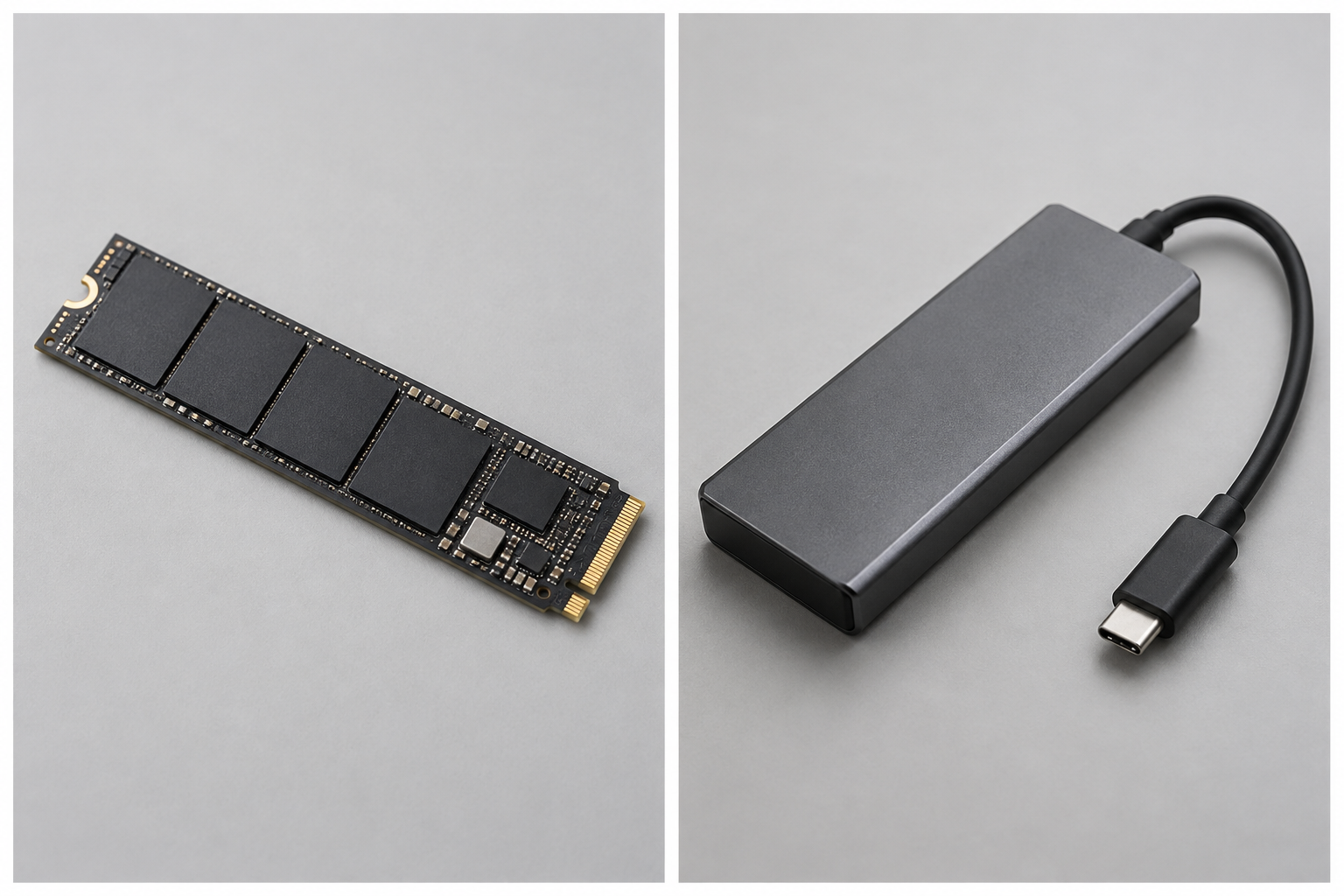
機器側PCに外付けSSDを接続し、収録データをコピーします。
機器側PC → 外付けSSD → 手元のPC
コピーが完了したら安全に取り外し、手元のPCへ持ち出します。
どちらも、IQデータ(.dat)と対応する設定情報(.ini)を一緒にコピーします。
使い方に合わせて、構成をご案内します。
収録したい信号と、再現したい試験をお聞かせください。
周波数・帯域幅・チャネル数に加え、収録時間やタイミング、RF再生の使い方から、USRP・PC・SSDを組み合わせてご提案します。
画面・設定例は機種やソフトウェアのバージョンにより異なります。各機種の帯域・チャネル数・同時動作の対応範囲は、機種別ページでご確認ください。